
Neu Online-Werkzeug zum Entfernen des Unterschriftenhintergrunds

Unterschrift Hintergrund entfernen online

Mit diesem Werkzeug können Sie den Hintergrund einer Unterschrift entfernen und das Papier rund um eine handschriftliche Unterschrift in wenigen Sekunden ausblenden. Laden Sie ein Foto oder einen Scan hoch, prüfen Sie die Konturen und laden Sie ein transparentes PNG für Dokumente und Design herunter.

  • Transparentes PNG-Ergebnis
  • JPG, PNG und WebP werden unterstützt
  • Für PDF, Word und E-Mail geeignet

Unterschrift hochladen

Bild hierher ziehen oder zum Hochladen klicken

JPG, PNG und WebP · maximal 10 MB
Bereinigungsoptionen

Datenschutzhinweis Das ausgewählte Bild bleibt in diesem Browser, bis Sie es absenden oder entfernen. Gesendete Bilder werden an den konfigurierten Verarbeitungsanbieter übertragen; Einzelheiten zur Aufbewahrung finden Sie in der Datenschutzerklärung. Datenschutzerklärung lesen

Beispiel ausprobieren:

Unterschrift Hintergrund entfernen: Beispiele

Eine Unterschrift für den täglichen Arbeitsablauf transparent machen

Sehen Sie anhand der ausgerichteten Vorher-Nachher-Beispiele, wie das Werkzeug Papier, blaue Tinte, weiche Schatten und Scans verarbeitet. Die Form der Unterschrift bleibt in jedem Vergleich ausgerichtet, damit Sie die sichtbaren Striche vor dem eigenen Hochladen beurteilen können.

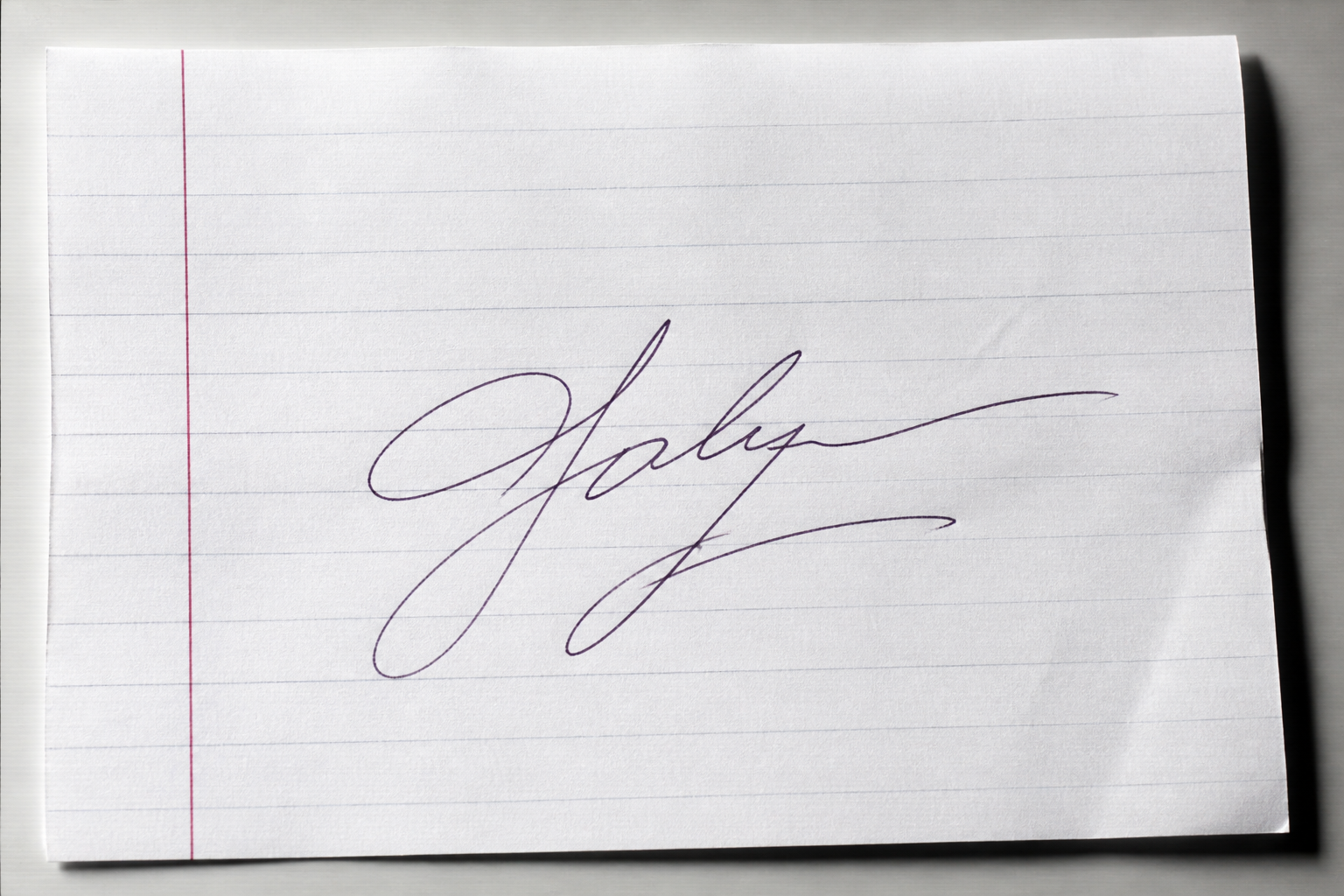
Schwarze handschriftliche Unterschrift auf strukturiertem Papier vor dem Entfernen des Hintergrunds
Schwarze handschriftliche Unterschrift isoliert auf transparentem Hintergrund
Original Transparent

Beispiel

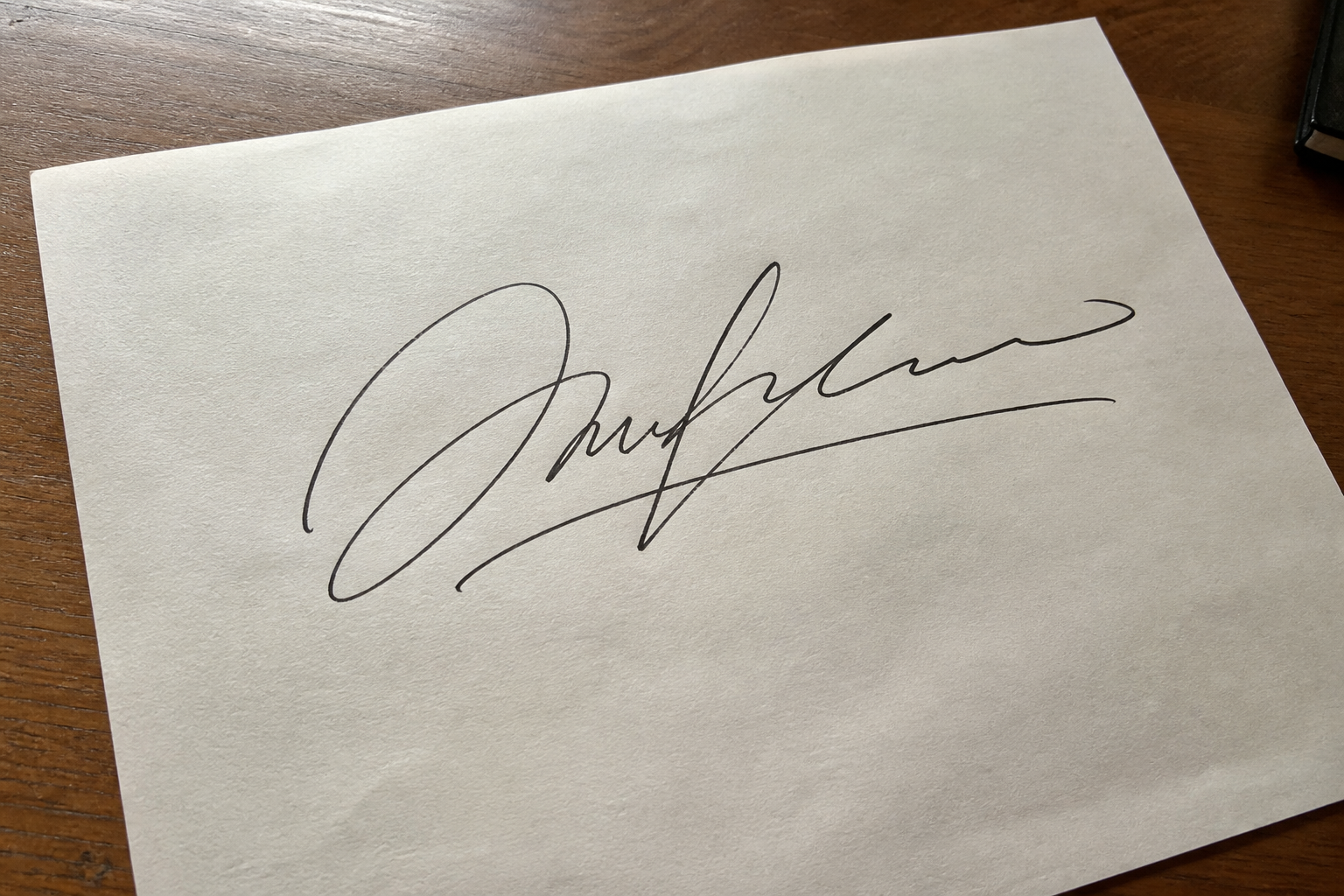
Papierhintergrund einer Unterschrift entfernen

Ein natürliches Papierfoto zeigt, wie dunkle Tinte von warmer Papierstruktur getrennt wird. Vergleichen Sie die Kanten am ersten und letzten Strich vor dem Herunterladen.

Prüfen Sie feine Striche, Kanten und kleine Zwischenräume vor dem Herunterladen.
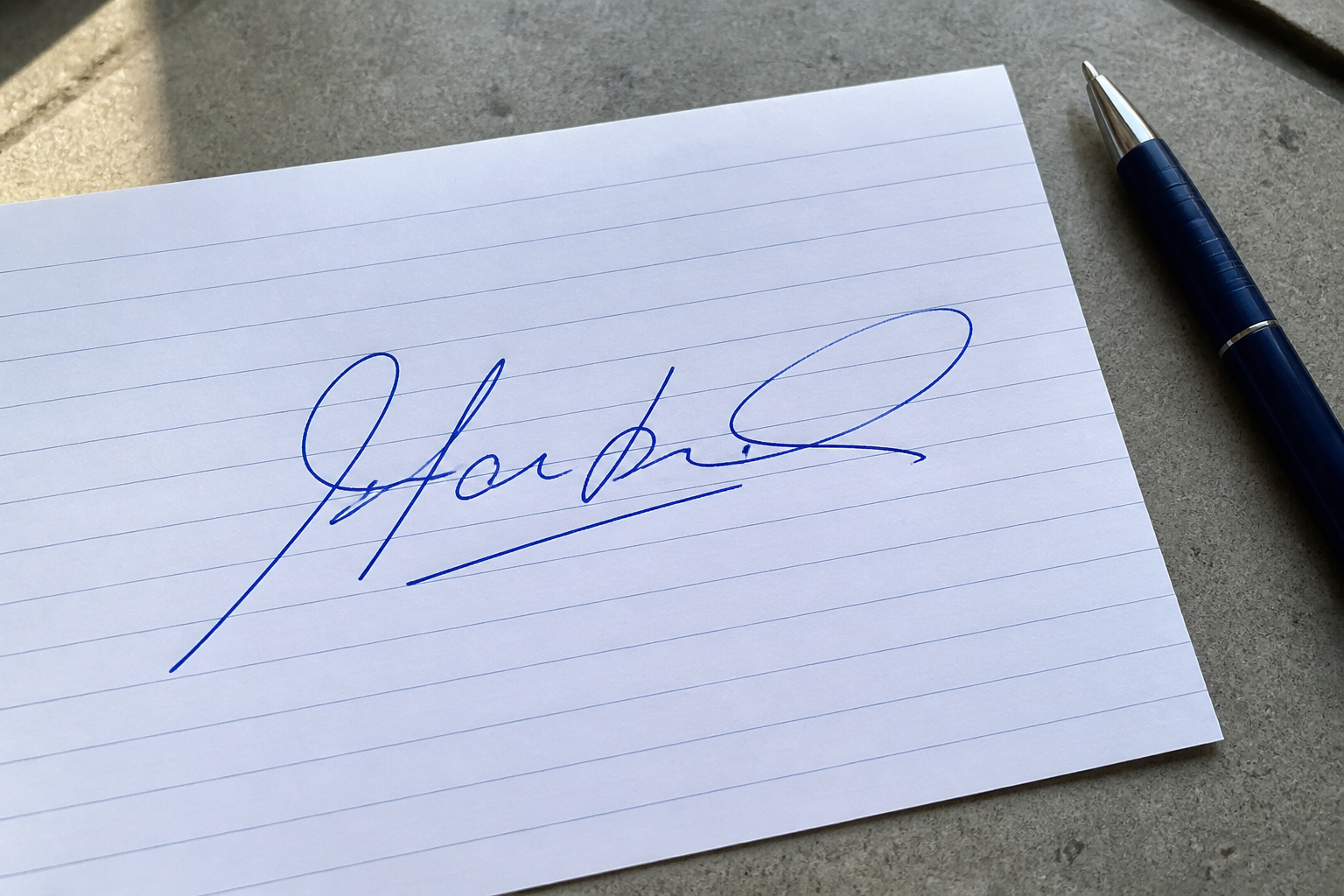
Handschriftliche Unterschrift mit blauer Tinte auf liniertem Papier vor dem Entfernen des Hintergrunds
Handschriftliche Unterschrift mit blauer Tinte auf transparentem Hintergrund
Original Transparent

Beispiel

Eine Unterschrift mit blauer Tinte transparent machen

Der Modus Feine Tinte eignet sich für dünne blaue Striche oder unterschiedliche Druckstärken. Farbe und natürliche Linienbreite sollen erhalten bleiben, während das linierte Papier verschwindet.

Prüfen Sie feine Striche, Kanten und kleine Zwischenräume vor dem Herunterladen.

Handschriftliche Unterschrift auf Papier mit warmem Schreibtischschatten vor dem Entfernen des Hintergrunds
Handschriftliche Unterschrift ohne Schreibtischschatten und Papier auf Transparenz
Original Transparent

Beispiel

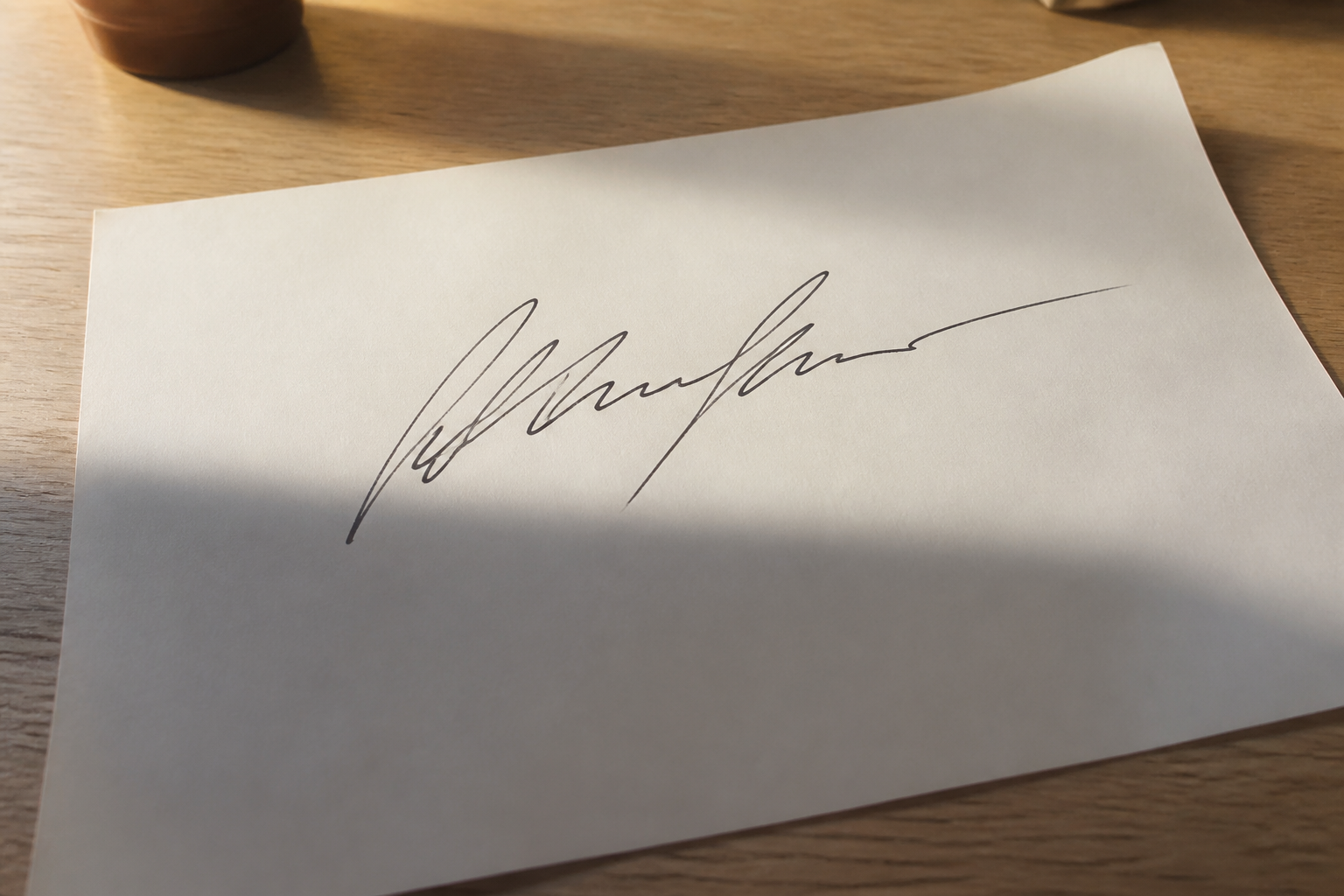
Fotografierte Unterschrift mit weichem Schatten bereinigen

Der Modus Foto / Scan hilft, sichtbare Tinte von grauem Farbstich, warmem Schreibtischlicht und ungleichmäßigem Papierton zu trennen. Beginnen Sie mit einer ausgeglichenen Bereinigung, damit kleine Schleifen erhalten bleiben.

Prüfen Sie feine Striche, Kanten und kleine Zwischenräume vor dem Herunterladen.
Gescannte handschriftliche Unterschrift mit Linien, rotem Rand und Papierstruktur vor dem Entfernen des Hintergrunds
Gescannte handschriftliche Unterschrift als transparente Bilddatei vorbereitet
Original Transparent

Beispiel

Ein Unterschriften-PNG für Word oder PDF vorbereiten

Dieser Scan enthält Linien, einen roten Rand und Schatten an den Seitenrändern. Fügen Sie das transparente PNG nach dem Herunterladen in Word, einen PDF-Editor, eine E-Mail-Signatur oder eine Designdatei ein.

Prüfen Sie feine Striche, Kanten und kleine Zwischenräume vor dem Herunterladen.

So entfernen Sie den Hintergrund einer Unterschrift

Unterschrift Hintergrund entfernen in vier Schritten

Wenn Sie den Hintergrund einer Unterschrift online entfernen möchten, beginnen Sie mit einem klaren Foto oder Scan, verwenden Sie eine zurückhaltende Bereinigung, prüfen Sie das Ergebnis und laden Sie es erst herunter, wenn die sichtbare Tinte stimmig aussieht. Dieses Werkzeug bereitet das Bild einer vorhandenen Unterschrift auf; es erzeugt, prüft oder löscht keine rechtliche Signatur.

  1. 01

    Foto oder Scan hochladen

    Wählen Sie ein JPG-, PNG- oder WebP-Bild bis 10 MB. Ziehen Sie es hinein, suchen Sie es auf dem Gerät, fügen Sie ein Bild ein oder nutzen Sie die Kamera in einem kompatiblen mobilen Browser.

  2. 02

    Bereinigungsmodus auswählen

    Beginnen Sie mit Automatisch für ein gewöhnliches Papierfoto. Verwenden Sie Feine Tinte für helle oder dünne Striche und Foto / Scan für ungleichmäßige Papiertöne, weiche Schatten und Scannerstrukturen.

  3. 03

    Original und Transparenz vergleichen

    Ziehen Sie den Vorher-Nachher-Vorhang oder verwenden Sie die Pfeiltasten, um Form, dünne Linien, Schleifen, Kanten und kleine Zwischenräume der Unterschrift zu prüfen.

  4. 04

    Transparentes PNG herunterladen

    Wählen Sie Transparentes PNG herunterladen, wenn das Ergebnis passt. Fügen Sie es in Word, einen PDF-Editor, eine E-Mail oder ein Design ein und bewahren Sie das Original als Referenz auf.

Bessere Ergebnisse für transparente Unterschriften

Bild vorbereiten, bevor Sie den Unterschriftenhintergrund entfernen

Das Ausgangsbild bestimmt, welche Tintendetails erhalten bleiben können. Diese Prüfungen helfen dem Werkzeug, Handschrift von Papier, Reflexen, Falten und grauem Scanrauschen zu unterscheiden. Ein klares Original macht den Vorher-Nachher-Vergleich außerdem verlässlicher.

Starken Tintenkontrast verwenden

Dunkle schwarze oder blaue Tinte auf einer hellen Fläche lässt sich besser trennen als ein blasser Stift, eine verblasste Kopie oder eine Unterschrift auf einem dunklen Schreibtisch.

Die ganze Unterschrift zeigen

Nehmen Sie die vollständige Unterschrift mit etwas Abstand zum ersten und letzten Strich auf. Ein enger Zuschnitt kann Schleifen abschneiden oder die Kanten schwer prüfbar machen.

Reflexe und Falten reduzieren

Fotografieren Sie die Seite bei gleichmäßiger Beleuchtung und halten Sie sie möglichst glatt. Starke Reflexe, Knicke und tiefe Papierschatten können helle Tinte überdecken.

Feine Striche kontrollieren

Beginnen Sie mit Ausgeglichen und prüfen Sie dünne Linien, Punkte, Kreuzungen und Druckveränderungen. Eine stärkere Einstellung ist bei einer filigranen Unterschrift nicht automatisch besser.

Was sich beim Entfernen des Hintergrunds ändert

Tinte erhalten, wenn Sie den Unterschriftenhintergrund entfernen

Das Werkzeug konzentriert sich auf den Bildhintergrund rund um eine vorhandene Unterschrift. Vergleichen Sie das Ergebnis, um zu entscheiden, ob sichtbare Tinte, Linienbreite und Kantenqualität für Ihr nächstes Dokument oder Design ausreichen.

Feine Striche erhalten

Die Bereinigung priorisiert sichtbare Handschrift einschließlich schmaler Linien, Schleifen, Kreuzungen und natürlicher Druckunterschiede. Prüfen Sie helle Striche immer vor dem Herunterladen.

Papier und graue Schatten entfernen

Weißes Papier, grauer Scanton, weiche Schatten und gewöhnliches Bildrauschen werden als Hintergrundsignale behandelt und nicht als Teil der Unterschrift.

Die ursprüngliche Form bewahren

Der Ablauf extrahiert ein vorhandenes Bild und zeichnet die Unterschrift nicht neu. Bewahren Sie die Quelldatei auf und vergleichen Sie sie, falls eine Linie fehlt.

PNG in Dokumenten verwenden

Ein transparentes Unterschriftsbild kann in Word, PDF-Editoren, E-Mail-Layouts und Designprogrammen über weißen oder farbigen Seiten liegen, ohne ein Papier-Rechteck zu zeigen.

Anwendungsfälle für transparente Unterschriften

Bereit für PDF, Word, E-Mail und Design

Unterschrift Hintergrund entfernen macht aus einer fotografierten oder gescannten Seite ein wiederverwendbares transparentes Unterschriften-PNG für Dokumente und Design. Nutzen Sie das bereinigte Bild als Element und behalten Sie das Original zur Kontrolle.

PDF-Formulare

Legen Sie das transparente PNG in einem PDF-Editor auf das Unterschriftenfeld, ohne ein weißes Papier-Rechteck in das Formular zu übernehmen.

Word-Dokumente

Fügen Sie das bereinigte Bild in Word-Briefe, Vorlagen und Entwürfe ein, ändern Sie die Größe und prüfen Sie dabei die Lesbarkeit der Tinte.

Verträge und Rechnungen

Bereiten Sie ein wiederverwendbares Unterschriftsbild für Dokumentenabläufe vor und halten Sie die interne Freigabe- und Signaturpraxis von der Bildbearbeitung getrennt.

Zertifikate und Formulare

Fügen Sie Zertifikaten, internen Formularen und druckbaren Layouts eine transparente Unterschrift hinzu, wenn der ursprüngliche Papierhintergrund stören würde.

E-Mail-Signaturen

Verwenden Sie ein sauberes transparentes Bild im E-Mail-Signaturblock, damit es sich in den Nachrichtenhintergrund einfügt und kein papierfarbenes Feld sichtbar bleibt.

Designdateien

Bringen Sie das PNG in Präsentationen, Mockups und Designprogramme ein, wenn Sie die Handschrift ohne die fotografierte Seite benötigen.

Häufige Fragen zum Entfernen des Unterschriftenhintergrunds

Unterschrift Hintergrund entfernen: Häufige Fragen

Direkte Antworten zu kostenloser Nutzung, transparentem PNG, Fotos und Scans, Dokumentenabläufen, Datenschutz und dem Unterschied zwischen der Aufbereitung eines Unterschriftsbildes und einer rechtlich gültigen elektronischen Signatur.

Kann ich den Hintergrund meiner Unterschrift kostenlos entfernen?

Sie können ein unterstütztes Bild hochladen und das Ergebnis vor dem Herunterladen prüfen. Für die Verarbeitung können eine Anmeldung und verfügbares Guthaben erforderlich sein.

Kann ich eine Unterschrift online transparent machen?

Ja. Laden Sie ein Foto oder einen Scan hoch, wählen Sie Hintergrund entfernen, vergleichen Sie Original und transparentes Ergebnis und laden Sie das Bild herunter.

Kann ich ein transparentes PNG herunterladen?

Das Werkzeug erstellt ein transparentes PNG, das Sie ohne papierfarbenes Rechteck in Dokumente, E-Mails und Designdateien einsetzen können.

Funktioniert es mit einem Foto oder Scan einer Unterschrift?

Ja. JPG-, PNG- und WebP-Fotos oder Scans bis 10 MB werden unterstützt. Klare Bilder mit sichtbarer Tinte und gutem Kontrast lassen sich am einfachsten prüfen.

Welche Formate und Dateigrößen werden akzeptiert?

Pro Verarbeitung wird ein JPG-, PNG- oder WebP-Bild bis 10 MB akzeptiert. HEIC, PDF und Stapelübertragungen sind in dieser Version nicht verfügbar.

Wie verwende ich das Ergebnis in Word oder PDF?

Laden Sie das transparente PNG herunter, fügen Sie es in Word oder einen PDF-Editor ein, passen Sie die Größe an und prüfen Sie die sichtbare Tinte vor dem Teilen.

Speichert das Werkzeug hochgeladene Unterschriften?

Die ausgewählte Datei bleibt in Ihrem Browser, bis Sie sie absenden oder entfernen. Gesendete Bilder werden an den konfigurierten Anbieter übertragen und nicht in den Konto-, Bestell- oder Nutzungstabellen der Website gespeichert. Einzelheiten zur Aufbewahrung finden Sie in der Datenschutzerklärung.

Ist das eine rechtlich gültige elektronische Signatur?

Nein. Das Werkzeug bereitet das Bild einer vorhandenen handschriftlichen Unterschrift auf. Es prüft keine Identität, erzeugt keine rechtliche Zustimmung und zertifiziert kein Dokument.

Entfernt das Werkzeug eine Unterschrift aus einem bereits unterschriebenen Dokument?

Nein. Es isoliert ein vorhandenes Unterschriftsbild vom Papier- oder Fotohintergrund und ist nicht zum Löschen, Verändern oder Verbergen einer Unterschrift in einem fertigen Dokument gedacht.

Bereit für Unterschrift Hintergrund entfernen?

Papierhintergrund entfernen und Tinte behalten

Verwenden Sie das Werkzeug, um den Hintergrund einer Unterschrift aus einem Foto oder Scan zu entfernen, vergleichen Sie Original und transparentes Ergebnis und laden Sie ein PNG herunter, sobald die sichtbaren Striche stimmen. Bewahren Sie das Original als Referenz auf.

Weitere Unterschriften bearbeiten?

Unterschriften weiter verarbeiten

Ihr aktuelles Verarbeitungskontingent ist aufgebraucht. Öffnen Sie Preise, um verfügbares Guthaben oder ein Abonnement auszuwählen.

Halten Sie Ihren Arbeitsablauf am Laufen

  • Weitere transparente Unterschriften-PNGs erstellen
  • Zusätzliche Fotos oder Scans verarbeiten
  • Das Ergebnis in Dokumenten wiederverwenden

Jede abgeschlossene Entfernung eines Unterschriftenhintergrunds verbraucht 2 Guthaben. Die vollständigen Optionen und Zahlungsdetails stehen auf der separaten Preisseite.

Vollständige Preisinformationen

Guthaben für Ihre nächste Unterschrift auswählen

Alle Preise ansehen

Monatliches Guthaben und einmalige Pakete finden Sie auf der separaten Preisseite. Die Startseite bleibt auf das Hochladen konzentriert und zeigt keine Tarifkarten.

Alle Preise ansehen

Beim Signatur-Hintergrundentferner anmelden

Rufen Sie die Nutzung der Signaturverarbeitung, Ihr Konto und Ihre Zahlungshistorie auf.

Ihr Foto wird erst nach dem Absenden zur Verarbeitung übertragen.