So entfernen Sie den Hintergrund einer Unterschrift
Machen Sie aus einem Foto oder Scan einer vorhandenen handschriftlichen Unterschrift ein sauberes transparentes Bild, ohne das Papier mitzunehmen.
·9 Minuten Lesezeit
Am einfachsten entfernen Sie den Hintergrund einer Unterschrift, indem Sie mit einem klaren Foto oder Scan beginnen, sichtbare Tinte vom Papier trennen, feine Linien vor einem transparenten Hintergrund prüfen und das Ergebnis als PNG exportieren. Unser Unterschriften-Hintergrundentferner übernimmt die Bildbereinigung; dieser Leitfaden zeigt, wie Sie die Datei vorbereiten, das Ergebnis beurteilen und es in Word, PDF, E-Mail oder Design sicher verwenden.
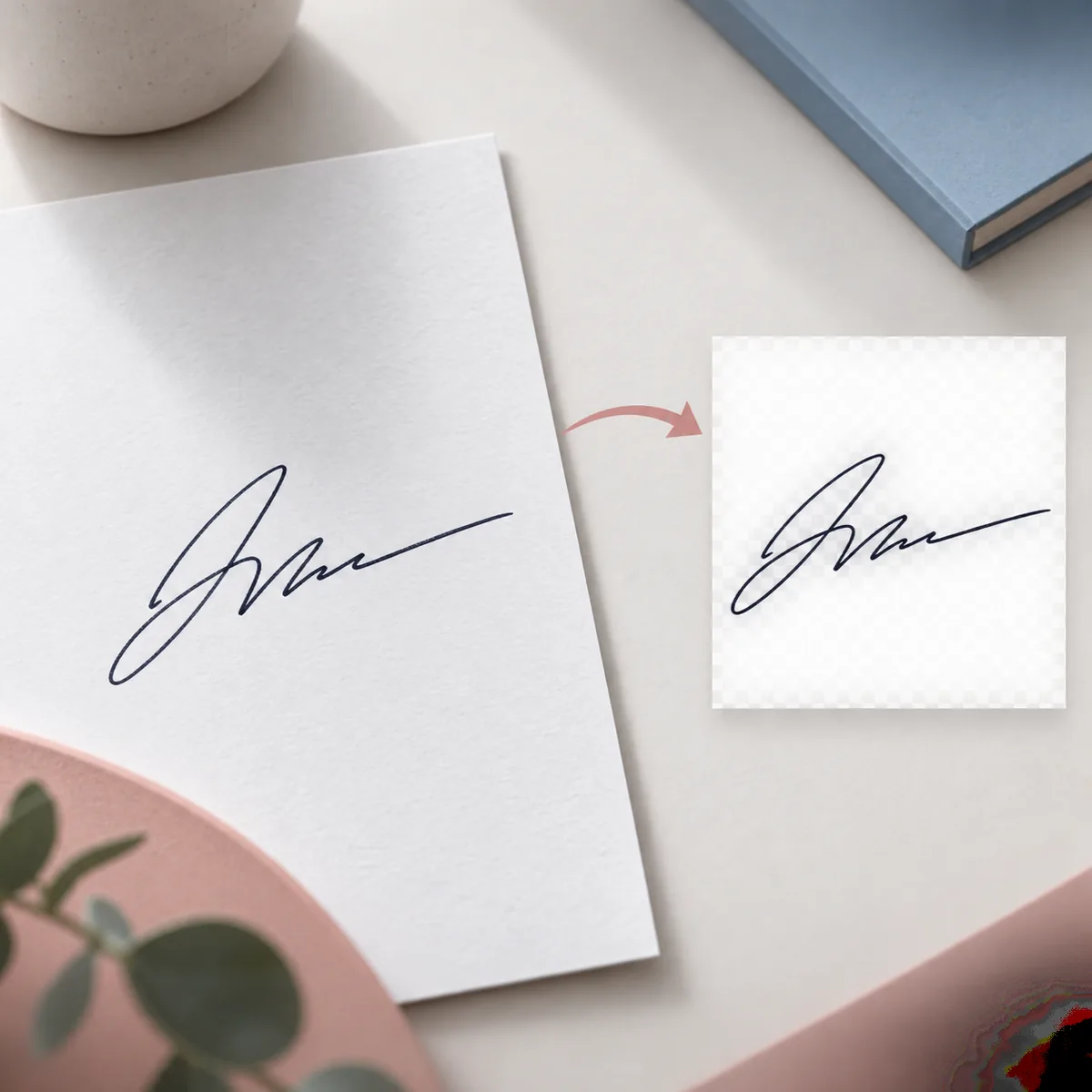
Ein scharfes Ausgangsbild erleichtert die Trennung von Tinte, Papierstruktur und Schatten.
Was die Hintergrundentfernung einer Unterschrift wirklich macht
Eine fotografierte Unterschrift besteht nicht nur aus dunkler Tinte auf einem Blatt. Auf dem Bild können Papierfasern, grauer Scanner-Ton, ein Schreibtischschatten, Kamerareflexe, Linien oder ein Farbstich aus dem Raum sichtbar sein. Den Hintergrund zu entfernen bedeutet, die sichtbare Tinte freizustellen und die umgebenden Pixel transparent zu machen. Das Ziel ist ein wiederverwendbares Bild einer vorhandenen Unterschrift, nicht eine neu gezeichnete Signatur.
Diese Unterscheidung ist wichtig, wenn Sie nach einer Möglichkeit suchen, den Hintergrund einer Unterschrift zu entfernen. Ein allgemeiner Hintergrundentferner erkennt Menschen, Gegenstände oder Produkte möglicherweise besser als eine dünne Linie auf Papier. Ein auf Unterschriften ausgerichteter Ablauf muss Schleifen, Kreuzungen, Punkte, Druckunterschiede und helle Kanten schützen, während er das Papier darum entfernt.
Das Verfahren stellt ein vorhandenes handschriftliches Unterschriftenbild frei und erzeugt keine neue Signatur.
Papier, grauen Scan-Ton, weiche Schatten und normales Bildrauschen können entfernt werden.
Eine Sichtprüfung bleibt wichtig, weil blasse Linien und Reflexe als Hintergrund erkannt werden können.
Foto oder Scan vorbereiten, bevor Sie den Hintergrund entfernen
Der Entferner kann nur Details bewahren, die in der Quelle vorhanden sind. Wählen Sie vor dem Upload das schärfste Bild und schneiden Sie nicht so eng, dass der erste oder letzte Strich den Rand berührt. Ein wenig Abstand macht es leichter zu prüfen, ob eine Schleife abgeschnitten wurde oder ob ein unnatürlicher Rand entstanden ist.
Schwarze oder blaue Tinte auf hellem Papier lässt sich normalerweise leichter trennen als blasse Tinte auf grauem Papier. Wenn Sie ein neues Foto machen, legen Sie das Blatt glatt, verwenden Sie gleichmäßiges Licht und halten Sie die Kamera parallel zum Papier. Telefonschatten, starke Reflexe, Knicke und ein dunkler Tisch können als Hintergrundsignal erscheinen und die Kontrolle erschweren.
Zustand der Quelle
Was zu tun ist
Warum es hilft
Dunkle Tinte auf hellem Papier
Original verwenden und mit ausgewogener Bereinigung beginnen.
Der Tonunterschied zwischen Tinte und Papier ist klarer.
Blaue Tinte oder feine Linien
Die ganze Unterschrift sichtbar lassen und kleine Schleifen prüfen.
Zu starke Bereinigung kann Druckunterschiede löschen.
Grauer Scan oder liniertes Papier
Foto-/Scan-Modus verwenden und die Kante bei 100 % vergleichen.
Linien, Seitenton und Tinte müssen sorgfältig getrennt werden.
Reflexe, Knicke oder Schreibtischschatten
Wenn möglich neu fotografieren; sonst das Original zum Vergleich behalten.
Hintergrund einer Unterschrift in vier Schritten entfernen
Wenn die Quelle vorbereitet ist, ist der eigentliche Ablauf kurz. Entscheidend ist nicht, die Schaltfläche mehrfach zu drücken, sondern mit der Vergleichsansicht zu prüfen, ob die sichtbare Tinte noch dem Original entspricht. Bei empfindlicher Handschrift beginnen Sie mit der geringsten Bereinigung, die das Papier um die Unterschrift sauber entfernt.
1
Foto oder Scan hochladen
Öffnen Sie das Tool, wählen Sie eine JPG-, PNG- oder WebP-Datei und warten Sie auf die Vorschau. Ziehen, Durchsuchen und Kameraaufnahme sind verfügbar, wenn der Browser dies unterstützt.
2
Passenden Bereinigungsmodus wählen
Automatisch eignet sich für ein typisches Papierfoto, Feine Tinte für helle oder schmale Striche und Foto / Scan für ungleichmäßigen Papierton, Linien oder weiche Schatten.
3
Original und Transparent vergleichen
Bewegen Sie den Vorher-nachher-Teiler oder nutzen Sie die Tastatursteuerung. Prüfen Sie die erste Schleife, Kreuzungen, Punkte, den letzten Strich und jede helle Linie im Original.
4
Transparentes PNG herunterladen
Wenn das Ergebnis brauchbar aussieht, wählen Sie Transparentes PNG herunterladen. Bewahren Sie das Original auf und prüfen Sie die Unterschrift erneut, nachdem Sie sie im endgültigen Dokument platziert haben.
Transparenz kann ein Ergebnis sauber wirken lassen und kleine Fehler gleichzeitig verstecken. Prüfen Sie die Unterschrift auf einer hellen und einer dunklen Fläche, wenn Ihr Editor dies erlaubt. Weiß kann übrig gebliebenes Papier verbergen; ein dunkler Hintergrund zeigt einen blassen rechteckigen Schleier, einen rauen Rand oder fehlende helle Linien leichter.
Vergleichen Sie das Ergebnis mit dem Original bei einer sinnvollen Vergrößerung und nicht nur als Miniatur. Sehen Sie sich Anfang und Ende der Unterschrift, enge Schleifen, Kreuzungen, Punkte und Bereiche mit geringem Stiftdruck an. Bei Verträgen oder Rechnungen sollte die sichtbare Form noch zur Quelle passen und nicht durch die Bereinigung zu stark vereinfacht worden sein.
Auf hellem Hintergrund nach weißem oder grauem Papierresten suchen.
Auf dunklem Hintergrund nach gezackten Kanten, Halos und fehlenden hellen Strichen suchen.
Die fertige Form vor einem wichtigen Dokument mit dem Original vergleichen.
Die Vorschau nicht mit Identitätsprüfung oder rechtlicher Freigabe verwechseln.
Transparentes Unterschriften-PNG in Word, PDF, E-Mail oder Design verwenden
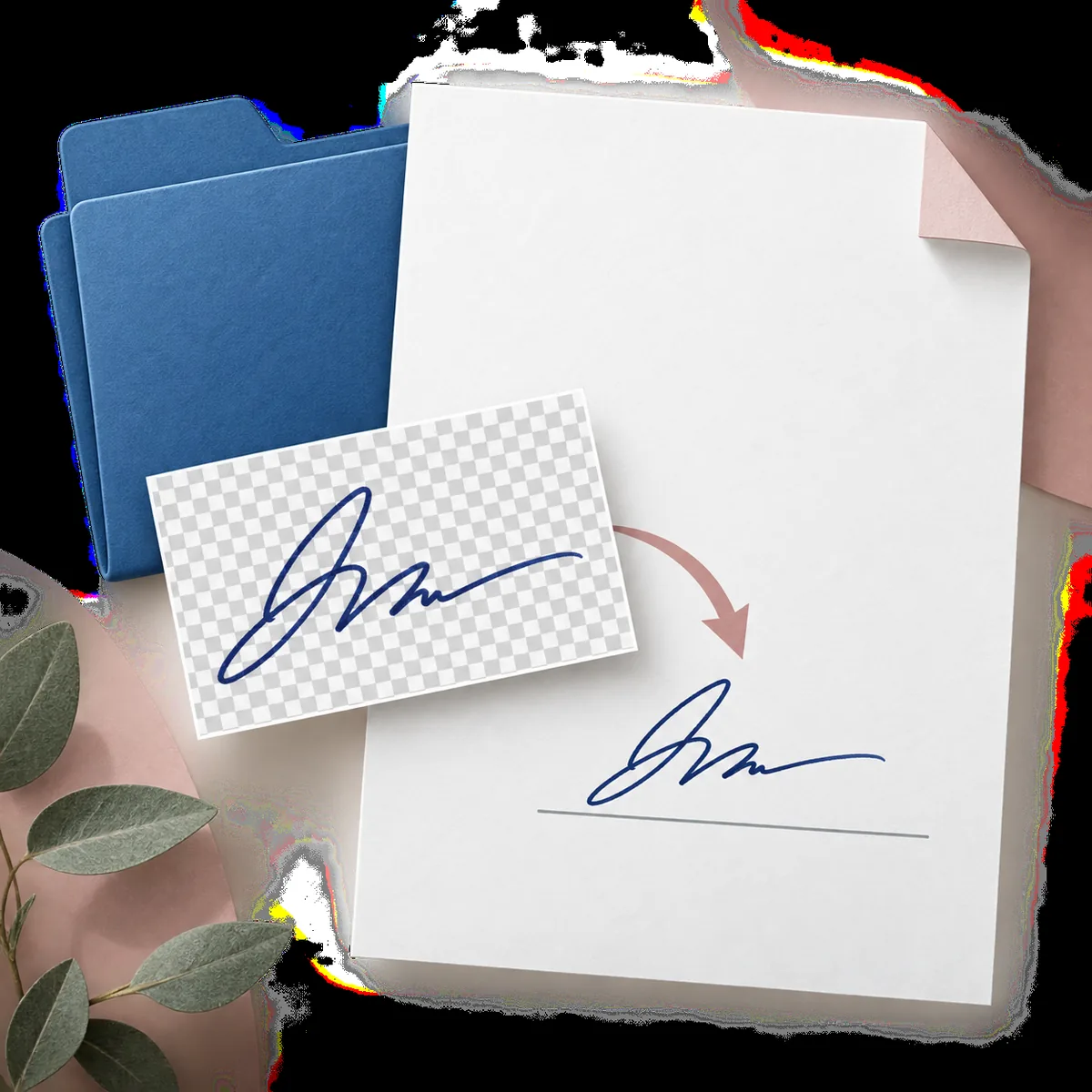
Der Nutzen der Hintergrundentfernung besteht darin, die Unterschrift als flexible Bildebene zu erhalten. In Word fügen Sie das PNG als Bild ein, ändern die Größe an einer Ecke und platzieren es mit den Layoutfunktionen über der vorgesehenen Linie. In einem PDF-Editor fügen Sie es als Grafik oder stempelähnliches Objekt hinzu und prüfen, dass kein weißes Rechteck darum erscheint.
Für E-Mail-Signaturen und Designdateien sollten Sie die Anzeigegröße angemessen halten. Wenn ein kleines Handyfoto stark vergrößert wird, wird Unschärfe sichtbar, auch wenn der Hintergrund transparent ist. Bewahren Sie bei wiederholter Nutzung die Original- und die transparente Version zusammen auf und verwenden Sie einen Dateinamen, der Tintenfarbe oder Scanquelle beschreibt.
Ein transparentes Unterschriften-PNG lässt sich platzieren, ohne das Papier-Rechteck des Originals mitzunehmen.
Ein Unterschriftenbild kann sensibel sein, auch wenn es nur für einen Entwurf vorbereitet wird. Die ausgewählte Datei bleibt im Browser, bis Sie sie absenden oder entfernen. Beim Absenden wird das Bild über den konfigurierten Verarbeitungsweg gesendet. Die Website schreibt das übermittelte Bild nicht absichtlich in Konto-, Bestell- oder Nutzungstabellen; der konfigurierte Anbieter kann jedoch temporäre Upload-Dateien, Aufgabenprotokolle oder Ergebnislinks erzeugen, die für die Verarbeitung nötig sind.
Lesen Sie die Datenschutzrichtlinie, bevor Sie Material hochladen, das den Vertraulichkeitsregeln einer Organisation unterliegt. Bewahren Sie eine lokale Kopie des Originals auf, laden Sie kein vollständiges Dokument mit unnötigen privaten Informationen hoch und schneiden Sie das Bild auf die Signatur zu, wenn dies ausreicht. So verringern Sie die Datenmenge, ohne zu behaupten, dass Online-Verarbeitung keinen Anbieter- oder Netzwerkweg hat.
Nur das Bild hochladen, das für die Hintergrundentfernung erforderlich ist.
Original aufbewahren und Angaben zur Anbieter-Aufbewahrung in der Datenschutzrichtlinie prüfen.
Bei Identitäts-, Audit- oder Zustimmungspflichten ein separates Signatur- oder Freigabesystem verwenden.
Hintergrund einer Unterschrift entfernen: Häufige Fragen
Antworten zu transparenten Unterschriftenbildern, unterstützten Dateien, Dokument-Workflows, Datenschutz und dem Unterschied zwischen Bildvorbereitung und elektronischer Signatur.
Kann ich den Hintergrund meiner Unterschrift kostenlos entfernen?
Sie können ein unterstütztes Bild hochladen und den Ablauf vor dem Download prüfen. Für ein fertiges Ergebnis können Anmeldung und verfügbare Credits erforderlich sein; die aktuellen Bedingungen stehen auf der Start- und Preisseite.
Kann ich eine Unterschrift online transparent machen?
Ja. Laden Sie ein klares Foto oder einen Scan hoch, wählen Sie einen passenden Modus, vergleichen Sie Original und Transparent und speichern Sie das PNG, wenn die Linien der Quelle entsprechen.
Warum sollte ich PNG statt JPG verwenden?
PNG kann transparente Pixel rund um die Tinte bewahren. JPG speichert einen rechteckigen Hintergrund, der auf einer farbigen Seite oder in einem Design als weiße Box sichtbar werden kann.
Funktioniert das mit einem Foto oder Scan einer Unterschrift?
Ja. Das aktuelle Tool akzeptiert JPG-, PNG- und WebP-Fotos oder Scans bis 10 MB. Guter Kontrast, gleichmäßiges Licht und eine vollständige Unterschrift erleichtern die Prüfung.
Was mache ich bei weißem Papierhintergrund?
Beginnen Sie mit einem klaren Bild und nutzen Sie die Vergleichsansicht, um Papierreste zu suchen. Weiß kann einen blassen Schleier verbergen; prüfen Sie das Ergebnis vor dem Download zusätzlich auf dunklem Hintergrund.
Kurze Checkliste für ein sauberes Unterschriften-PNG
Verwenden Sie ein scharfes, gut beleuchtetes Foto oder einen Scan mit sichtbarer Tinte und etwas Abstand um die vollständige Unterschrift. Laden Sie ein unterstütztes Bild hoch, wählen Sie eine vorsichtige Bereinigung und vergleichen Sie Original und transparentes Ergebnis auf mehr als einem Hintergrund. Wenn Kanten und feine Striche stimmen, laden Sie das PNG herunter und behalten das Original daneben.
Das beste Ergebnis ist nicht das am stärksten bereinigte Bild, sondern dasjenige, das die Handschrift erkennbar hält und das Papier entfernt. Behandeln Sie das PNG in Word, PDF, E-Mail und Design als Bilddatei; Identität, Zustimmung, Freigabe und rechtliche Signaturschritte bleiben dem zuständigen System überlassen.
Verarbeiten Sie auf der Startseite ein Foto oder einen Scan, prüfen Sie das transparente Ergebnis und laden Sie ein PNG herunter, wenn die sichtbaren Linien stimmen.